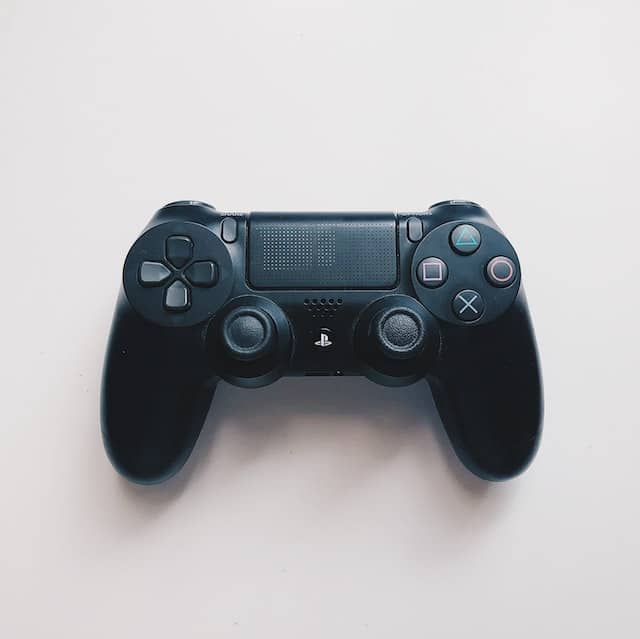
كيفية إيقاف تسجيل اللعب على PS4 (إجابة + طريقة لإيقاف تسجيل لعبة PS4)
جدول المحتويات
قد لا تعلم، لكن جهاز PlayStation 4 الخاص بك يسجل لعبك باستمرار ويحفظ آخر 15 دقيقة من الفيديو تلقائيًا . لسوء الحظ، يؤدي التسجيل المستمر إلى إبطاء جهازك وظهور إشعارات مزعجة عن المشاهد المحجوبة. إذن، كيف يمكن إيقاف تسجيل اللعب على PS4؟
لإيقاف تسجيل اللعب على أجهزة PS4، انتقل إلى قائمة الإعدادات ، ثم اختر المشاركة والبث ، ثم قم بتعطيل خيار تمكين HDCP . سيؤدي هذا إلى تعطيل جميع ميزات تسجيل اللعب.
بدلاً من ذلك، يمكنك تقليل مدة تسجيل جهاز PlayStation من 15 دقيقة (الإعداد الافتراضي) إلى 30 ثانية. لتغيير الفاصل الزمني إلى 30 ثانية، انقر على " إعدادات المشاركة والبث" ، ثم "تحديد مدة مقطع الفيديو" ، وغيّر الإعداد من 15 دقيقة إلى 30 ثانية. سيحفظ جهاز PlayStation الآن آخر 30 ثانية فقط من اللعب، مما يُحسّن أداء الجهاز ويُقلّل من استهلاك القرص الصلب.
كيف تقوم بإيقاف تشغيل تسجيل اللعب على PS4؟
لإيقاف تسجيل اللعب على أجهزة PS4 ، انتقل إلى قائمة الإعدادات ، ثم اختر المشاركة والبث ، ثم عطّل خيار تمكين HDCP . سيؤدي هذا إلى إيقاف ميزات تسجيل اللعب على جهاز PS4 الخاص بك.
بدلاً من ذلك ، يمكنك تغيير وقت التسجيل على وحدة تحكم PlayStation من 15 دقيقة الافتراضية إلى 30 ثانية فقط. من خلال تقصير وقت التسجيل إلى 30 ثانية ، ستتمكن من تحسين أداء وحدة التحكم الخاصة بك وتقليل مقدار التآكل على القرص الصلب. يضمن وقت التسجيل البالغ 30 ثانية أن يقوم جهاز PS4 بتخزين الفيديو في ذاكرة الوصول العشوائي (RAM) بدلاً من القرص الصلب.
لتغيير وقت التسجيل إلى 30 ثانية، ادخل إلى إعدادات المشاركة والبث ، وحدد طول مقطع الفيديو ، وقلل وقت التسجيل من 15 دقيقة إلى 30 ثانية.
لماذا يسجل جهاز PS4 الخاص بي تلقائيًا؟
إذا كان جهاز PS4 الخاص بك يقوم بالتسجيل تلقائيًا ، فمن المحتمل أن يكون ذلك بسبب تمكين ميزة مشاركة PlayStation. عند تمكين ميزة المشاركة ، سيقوم جهاز PS4 الخاص بك تلقائيًا بحفظ آخر 15 دقيقة من اللعب حتى تتمكن من مشاركة اللقطات ولقطات الشاشة. يمكنك تخصيص مقدار تسجيل اللعب الخاص بك أو تعطيل هذه الميزة في قائمة المشاركة الخاصة بك.
كيف يمكنني تغيير إعدادات تسجيل اللعب على PS4؟
لتغيير إعدادات تسجيل اللعب على جهاز PS4، افتح قائمة الإعدادات ، ثم اختر المشاركة والبث، وانتقل إلى علامة تبويب إعدادات مقطع الفيديو . من هناك، يمكنك ضبط مدة التسجيلات، وإعدادات التقاط الصوت، وغير ذلك. كما يمكنك الوصول إلى إعدادات زر المشاركة لإدارة الأزرار التي تستخدمها لبدء التسجيلات وإيقافها.
كيفية حذف تسجيلات اللعب على PS4
لحذف تسجيلات اللعب على PS4، اتبع الخطوات التالية:
- انتقل إلى معرض الالتقاط: من الشاشة الرئيسية لجهاز PS4، انتقل إلى "Capture Gallery". قد تجده في مكتبتك إذا لم يكن مرئيًا بشكل مباشر على الشاشة الرئيسية.
- حدد اللعبة: اختر اللعبة التي تريد حذف تسجيلاتها. سيؤدي هذا إلى عرض جميع مقاطع الفيديو ولقطات الشاشة الخاصة بهذه اللعبة.
- اختر مقطع الفيديو: قم بتسليط الضوء على تسجيل اللعب المحدد الذي ترغب في حذفه.
- فتح قائمة الخيارات: اضغط على زر "الخيارات" على وحدة التحكم الخاصة بك لإظهار القائمة.
- حذف: حدد "حذف" من خيارات القائمة. سيكون لديك خيار تحديد ملفات متعددة إذا كنت تريد حذف أكثر من تسجيل في وقت واحد.
- تأكيد الحذف: تأكد من أنك تريد حذف الملفات المحددة.
باتباع الخطوات التالية، يمكنك بسهولة إدارة وحذف تسجيلات اللعب الخاصة بك على جهاز PS4 الخاص بك.
ماذا يعني تسجيل إشعار الإيقاف المؤقت أثناء اللعب على وحدات تحكم PlayStation 4؟
تظهر رسالة "توقف تسجيل اللعب مؤقتًا لأنك دخلت المشهد المحظور" على وحدة تحكم PlayStation 4 الخاصة بك عندما تحاول تسجيل مشهد تم حظره للتسجيل بواسطة مطور اللعبة. يحدث هذا عندما يحتوي المشهد على مفسدين أو محتوى لا يريد المطور تسجيله ومشاركته. لحسن الحظ ، نقدم طريقة لتعطيل الإخطارات المتوقفة مؤقتًا لتسجيل اللعب في القسم أدناه.
كيف يمكنني إيقاف تسجيل الإخطارات المحظورة أثناء اللعب؟
اتبع الخطوات أدناه لإيقاف إخطارات "حظر تسجيل اللعب المحظور".
- ضرب مشاركة زر
- اختر إعدادات المشاركة
- اختر إعدادات مقطع الفيديو
- قم بإلغاء التحديد أشر إلى المشاهد المحظورة لتسجيل الفيديو لإيقاف الإخطارات
كيفية تعطيل زر المشاركة على PS4
لتعطيل زر المشاركة على PS4:
- انتقل إلى الإعدادات علامة التبويب على الشاشة الرئيسية.
- إختار ال إعدادات المشاركة والبث الخيار.
- اختيار نوع التحكم في زر المشاركة لتعطيل زر المشاركة في وحدة التحكم.
كيفية تشغيل تسجيل اللعب على PS4
لقد تحدثنا كثيرًا عن كيفية إيقاف تشغيل تسجيل اللعب على جهاز PS4 الخاص بك ، ولكن كيف يمكنك تشغيل تسجيل PS4 لالتقاط طريقة اللعب ولقطات الشاشة؟ لتشغيل تسجيل اللعب على PlayStation الخاص بك ، اتبع الخطوات التالية:
- اضغط على وحدة التحكم الخاصة بك زر المشاركة مرتين لبدء التسجيل.
- بمجرد الانتهاء من التسجيل ، اضغط على زر المشاركة مرتين لإيقاف التسجيل.
- لحفظ الفيديو الخاص بك ، اضغط على مشاركة زر مرة أخرى وحدد حفظ مقطع الفيديو.
ما هي بطاقة الالتقاط لجهاز PS4؟
بطاقة التقاط الشاشة لجهاز PS4 هي جهاز يسمح للمستخدمين بتسجيل وبث ومشاركة لقطات اللعب من جهاز PlayStation الخاص بهم. يتم توصيل مسجل الشاشة الخاص ببطاقة التقاط الشاشة بالجهاز عبر منفذ HDMI. يمكن حفظ اللقطات المسجلة على جهاز تخزين خارجي أو بثها مباشرةً إلى خدمات مثل Twitch أو YouTube.
كيفية إيقاف تسجيل اللعب على PS5
لإيقاف تسجيل اللعب على جهاز PS5 ، اتبع الخطوات التالية:
- الوصول إلى مركز التحكم: أثناء اللعب، اضغط على زر PlayStation على وحدة التحكم DualSense لفتح مركز التحكم الموجود أسفل الشاشة.
- انتقل إلى عناصر التحكم في الوسائط: ابحث عن أيقونة "الوسائط"، والتي تشبه مربعًا بداخله مثلث، ثم حددها للوصول إلى عناصر التحكم في الوسائط.
- حدد إيقاف التسجيل: إذا كان التسجيل جاريًا، فسترى خيار "إيقاف التسجيل". حدد هذا الخيار لإيقاف التقاط طريقة اللعب الخاصة بك.
خاتمة
في الختام ، يمكنك إيقاف تسجيل اللعب على جهاز PS4 الخاص بك عن طريق إلغاء تحديد "تمكين HDCP". بدلاً من ذلك ، يمكنك تقصير الفاصل الزمني للتسجيل من 15 دقيقة إلى 30 ثانية.