هل يأخذ Albertsons Google Pay؟ تجد هنا!
جدول المحتويات
Albertsons هي سلسلة متاجر بقالة أمريكية تضم أكثر من 2,200 موقعًا ويعمل بها 325,000 موظف. أسس "جو ألبرتسون" Albertsons في عام 1939 في بويز ، أيداهو ، ونمت على مر السنين لتصبح ثاني أكبر سلسلة سوبر ماركت في الولايات المتحدة.
ومن المثير للاهتمام أن 391 فرعاً فقط من فروعها تحمل علامة ألبرتسونز التجارية، بينما تتبع الفروع المتبقية علامات تجارية أخرى تابعة لها، وهي 20 علامة تجارية أخرى لمحلات البقالة! وتشمل علامات شركة ألبرتسونز التجارية: ألبرتسونز، وأكمي ماركتس ، وألبرتسونز ماركت، وأميغوس، وأندرونيكوز، وبالدوتشيز، وكارز، وهاجن، وجويل-أوسكو، وكينغز فود ماركتس، ولاكي، وماركت ستريت، وباك إن سيف، وبافيليونز، وراندالز، وسيفواي، وشوز، وستار ماركت، وتوم ثامب، ويونايتد سوبر ماركتس، وفونز.
الإجابة: هل يأخذ Albertsons Google Pay؟
نعم ، يأخذ Albertsons Google Pay في متاجرهم ومن خلال تطبيق Just for U للجوّال. في المرة القادمة التي تتسوق فيها في Albertsons ، تحقق من Google Pay!
يوجد أدناه بيان صحفي مباشرة من Albertsons يؤكد أنهم يأخذون Google Pay في المتجر ومن خلال تطبيق Just for U (المعروف سابقًا باسم U Loyalty App):
تم التأكيد: يأخذ Albertsons Google Pay
ما هو جوجل باي؟
جوجل باي هي طريقة دفع سهلة الاستخدام وبدون تلامس، تعمل مع أجهزة جوجل مثل هاتفك وجهازك اللوحي وساعتك التي تعمل بنظام أندرويد. يمكنك اعتبار جوجل باي بمثابة تحويل بطاقات الائتمان/الخصم التقليدية مثل ماستركارد وفيزا وأمريكان إكسبريس وديسكوفر وغيرها إلى بطاقات دفع بدون تلامس. وبذلك، يصبح هاتفك أو جهازك اللوحي أو ساعتك بمثابة بطاقة ائتمان بدون تلامس.
يمكنك استخدام Google Pay لإجراء معاملات دفع إلكتروني بدون تلامس في المتاجر ، أو عبر التطبيقات، أو على الإنترنت. إنها طريقة آمنة وموثوقة للدفع. في عصر تُعتبر فيه البيانات بمثابة المال، تبرز Google كإحدى الشركات القليلة التي لا تبيع معلوماتك الشخصية.
لقد ولت أيام انتظار التغيير أو الاضطرار إلى استخدام قارئ بطاقات الائتمان التي كانت موجودة بالفعل في الآلاف من البطاقات القذرة الأخرى. Google Pay هي طريقة دفع حديثة للعالم الحديث.
كيف تستخدم Google Pay في Albertsons؟
هل أنت جاهز للدفع في Albertsons باستخدام Google Pay؟
أولاً ، هل أعددت Google Pay على هاتف Android أو الجهاز اللوحي أو الساعة؟ إذا قمت بالفعل بإعداده ، فيمكنك الانتقال إلى القسم التالي ؛ خلاف ذلك ، واصل القراءة.
كيفية إعداد Google Pay
لإعداد خدمة Google Pay على هاتفك الذي يعمل بنظام Android، اتبع الخطوات التالية:
- افتح هاتف Android الخاص بك.
- افتح تطبيق Google Pay.
- في الزاوية العلوية اليسرى من تطبيق Google Pay ، انقر على "القائمة" ثم اختر "طرق الدفع".
- اختر طريقة الدفع التي تريد تمكينها وحدد "Enable contactless".
- تحقق من نوع الدفع باتباع إرشادات Google.
- هذا هو!
لإعداد Google Pay على ساعة Android ، اتبع الخطوات التالية:
- افتح ساعتك.
- افتح تطبيق Google Pay.
- حدد "البدء".
- بعد ذلك ، قم بإعداد قفل شاشة ساعتك إذا لم تكن قد قمت بذلك بالفعل.
- سترسل ساعتك التعليمات إلى هاتفك المرتبط لإضافة بطاقة ائتمان أو خصم. اتبع هذه التعليمات.
- بطاقة الائتمان أو الخصم الخاصة بك الآن على ساعتك.
- يمكنك الآن استخدام ساعتك مع Google Pay.
هاتف أندرويد؟ كيفية التحقق من Google Pay في Albertsons
عندما تكون جاهزًا للتحقق من هاتفك ، اتبع الخطوات التالية:
- افتح هاتف Android الخاص بك.
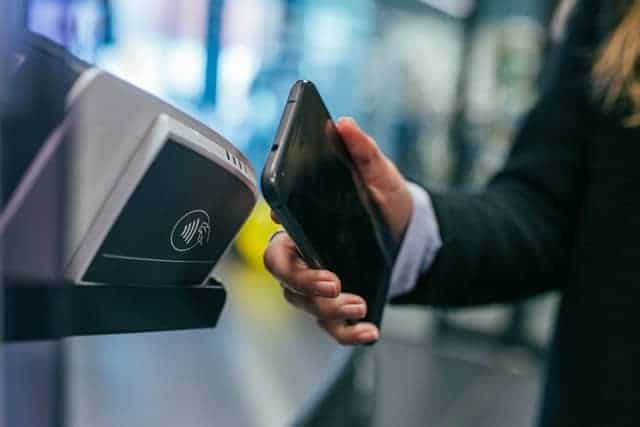
- ضع الجزء الخلفي من هاتفك أمام شاشة قارئ الدفع بدون تلامس للدفع. عادةً ما يتم توصيل هذا القارئ بالجهاز الذي عادةً ما تضع فيه بطاقة الائتمان الخاصة بك.
- عند اكتمال الدفع ، سترى علامة اختيار زرقاء على شاشة هاتفك.
- سيُطلب منك أحيانًا إما إدخال رقم التعريف الشخصي الخاص بك إذا كنت تدفع ببطاقة الخصم أو للتسجيل في حالة الدفع ببطاقة ائتمان.
- لقد تم فحصك جميعًا!
ساعة أندرويد؟ كيفية التحقق من Google Pay في Albertsons
عندما تكون جاهزًا للتحقق من ساعتك ، اتبع الخطوات التالية:
- افتح تطبيق Google Pay على ساعتك.
- ضع ساعة Android فوق قارئ الدفع اللاتلامسي حتى تسمع صوتًا أو تشعر بالاهتزاز من ساعتك.
- إذا طُلب منك ذلك ، اختر "ائتمان" كنوع البطاقة ، بغض النظر عما إذا كانت بطاقة ائتمان أو بطاقة خصم.
- إذا كانت البطاقة المرتبطة هي بطاقة خصم ، فقد تحتاج إلى إدخال رقم التعريف الشخصي الخاص بك. إذا طُلب منك ، أدخل رقم التعريف الشخصي الخاص بك.
- هذا هو!
فقط من أجل تطبيق U؟ كيفية الدفع باستخدام Google Pay من خلال تطبيق Albertsons
إذا كنت تستخدم تطبيق الجوال Just for U ، فيمكنك الدفع باستخدام Google Pay باتباع الخطوات التالية:
- افتح تطبيق Just for U أو قم بتنزيله مجانًا من خلال App Store.
- حدد العناصر الخاصة بك وتابع إلى قسم الدفع كما تفعل عادة.
- اتبع الرابط الخاص بـ Google Pay.
- أكمل عملية دفع Google Pay.
- لقد اكتمل طلب البقالة الخاص بك!