¿Albertsons acepta Google Pay? ¡Descúbrelo aquí!
Índice del Contenido
Albertsons es una cadena de supermercados estadounidense con más de 2,200 ubicaciones y 325,000 1939 empleados. Albertsons fue fundada por Joe Albertson en 2 en Boise, Idaho, y ha crecido a lo largo de los años hasta convertirse en la segunda cadena de supermercados más grande de los Estados Unidos.
Curiosamente, solo 391 de sus ubicaciones están bajo el Albertson mientras que el resto son de sus otras 20 marcas de supermercados. Las marcas de Albertsons Companies incluyen Albertsons, Mercados de Acme, Albertsons Market, Amigos, Andronico's, Balducci's, Carrs, Haggen, Jewel-Osco, Kings Food Markets, Lucky, Market Street, Pak 'n Save, Pavilions, Randalls, Safeway, Shaw's, Star Market, Tom Thumb, United Supermarkets y vons.
Respuesta: ¿Albertsons acepta Google Pay?
Sí, Albertsons acepta Google Pay en sus tiendas y a través de su aplicación móvil Just for U. La próxima vez que compre en Albertsons, consulte con Google Pay.
A continuación se muestra un comunicado de prensa directamente de Albertsons que confirma que aceptan Google Pay en la tienda y a través de la aplicación Just for U (anteriormente llamada U Loyalty App):
Confirmado: Albertsons acepta Google Pay
¿Qué es Google Pay?
Pago de Google es un método de pago sin contacto fácil de usar que funciona con sus dispositivos Google, como su teléfono, tableta y reloj Android. Puede pensar en Google Pay como la transformación de su Mastercard, Visa, American Express, Discover y otras tarjetas de crédito/débito físicas en una tarjeta sin contacto. Su teléfono, tableta o reloj se convierte en una tarjeta de crédito sin contacto.
Puedes usar Google Pay para realizar transacciones sin contacto en persona en las tiendas, a través de aplicaciones o en la web. Es una forma segura y segura de realizar sus pagos. En una época en la que los datos son dinero, Google se destaca como una de las pocas empresas que no venderá su información personal.
Atrás quedaron los días de esperar el cambio o tener que usar un lector de tarjetas de crédito en el que ya estaban miles de otras tarjetas sucias. Google Pay es un método de pago moderno para el mundo moderno.
¿Cómo se usa Google Pay en Albertsons?
¿Está listo para pagar en Albertsons con Google Pay?
Primero, ¿configuró Google Pay en su teléfono, tableta o reloj Android? Si ya lo ha configurado, puede pasar a la siguiente sección; de lo contrario, sigue leyendo.
Cómo configurar Google Pay
Para configurar Google Pay en su teléfono Android, siga estos pasos:
- Desbloquee su teléfono Android.
- Abra la aplicación Google Pay.
- En la esquina superior izquierda de la aplicación Google Pay, toque 'Menú' y luego elija 'Métodos de pago'.
- Elija el método de pago que desea habilitar y seleccione 'Habilitar sin contacto'.
- Verifique su tipo de pago siguiendo las instrucciones de Google.
- ¡Eso es!
Para configurar Google Pay en su reloj Android, siga estos pasos:
- Desbloquea tu reloj.
- Abra la aplicación Google Pay.
- Seleccione 'Comenzar'.
- A continuación, configure el bloqueo de pantalla de su reloj si aún no lo ha hecho.
- Su reloj enviará instrucciones a su teléfono vinculado para agregar una tarjeta de crédito o débito. Siga estas instrucciones.
- Tu tarjeta de crédito o débito está ahora bajo tu vigilancia.
- Ahora puede usar su reloj con Google Pay.
¿Teléfono Android? Cómo pagar con Google Pay en Albertsons
Cuando esté listo para pagar con su teléfono, siga estos pasos:
- Desbloquee su teléfono Android.
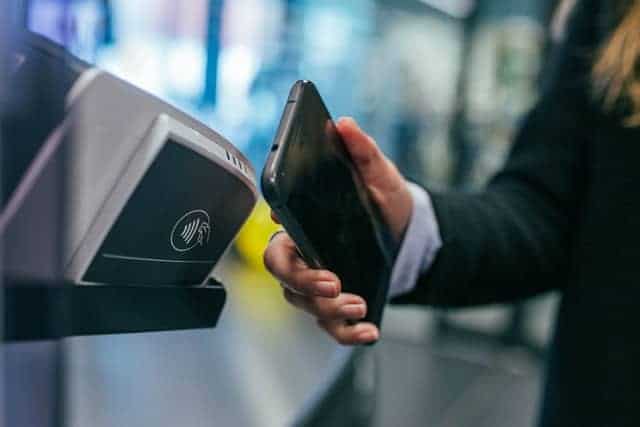
- Mantenga la parte posterior de su teléfono en la pantalla del lector de pago sin contacto para pagar. Este lector generalmente está conectado a la máquina en la que normalmente colocaría su tarjeta de crédito.
- Cuando se complete su pago, verá una marca de verificación azul en la pantalla de su teléfono.
- A veces se le pedirá que ingrese su PIN si paga con tarjeta de débito o que firme si paga con tarjeta de crédito.
- ¡Están todos revisados!
Android Watch? Cómo pagar con Google Pay en Albertsons
Cuando esté listo para pagar con su reloj, siga estos pasos:
- Abra la aplicación Google Pay en su reloj.
- Mantenga su reloj Android sobre el lector de pago sin contacto hasta que escuche un sonido o sienta una vibración en su reloj.
- Si se le solicita, elija "Crédito" como tipo de tarjeta, independientemente de si se trata de una tarjeta de crédito o débito.
- Si su tarjeta vinculada es una tarjeta de débito, es posible que deba ingresar su PIN. Si se le solicita, ingrese su PIN.
- ¡Eso es!
¿Solo para la aplicación U? Cómo pagar con Google Pay a través de la aplicación Albertsons
Si está utilizando la aplicación móvil Just for U, puede pagar con Google Pay siguiendo estos pasos:
- Abra la aplicación Just for U o descárguela gratis a través de la App Store.
- Seleccione sus artículos y continúe con la sección de pago como lo haría normalmente.
- Siga el enlace de Google Pay.
- Complete el proceso de pago de Google Pay.
- ¡Tu pedido de comestibles está completo!