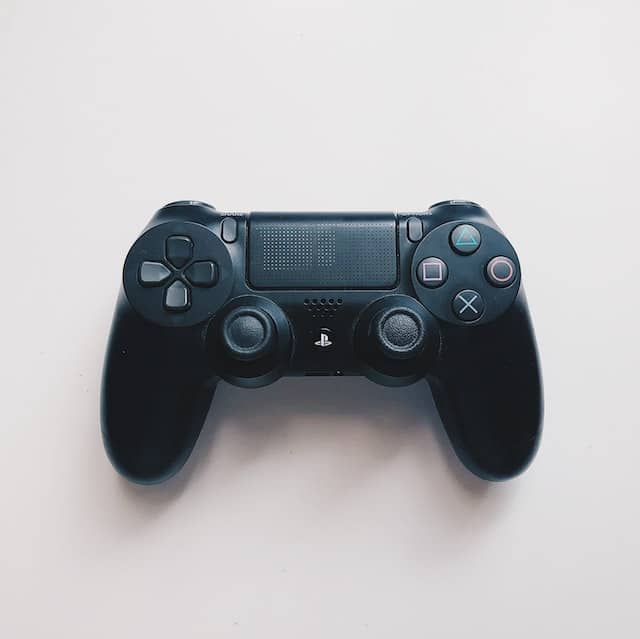
Kako zaustaviti snimanje igranja na PS4 (odgovor + način isključivanja snimanja igrica na PS4)
Pregled sadržaja
Možda ne znaš, ali ti PlayStation 4 neprestano snima vaše igranje dok automatski sprema zadnjih 15 minuta videa. Nažalost, stalno snimanje usporava vašu konzolu i dovodi do iritantnih obavijesti o blokiranoj sceni. Dakle, kako zaustaviti snimanje igranja na PS4?
Za zaustavljanje snimanja igranja na PS4 konzolama idite na Postavke Izbornik, odaberite Dijeljenje i emitiranje, a zatim uključite Omogući HDCP mogućnost isključivanja. Ovo će onemogućiti sve značajke snimanja igranja.
Alternativno, možete smanjiti vrijeme snimanja PlayStationa sa zadanih 15 minuta na 30 sekundi. Za promjenu intervala na 30 sekundi pritisnite Postavke dijeljenja i emitiranja, Odaberi Duljina video isječka, i promijenite postavku sa 15 minuta na 30 sekundi. Vaš PlayStation sada će spremati samo zadnjih 30 sekundi igranja, poboljšavajući performanse vaše konzole i istovremeno smanjujući habanje vašeg tvrdog diska.
Kako isključiti snimanje igranja na PS4?
Za isključivanje snimanja igranja na PS4 konzole, idi na Postavke Izbornik, odaberite Dijeljenje i emitiranje, a zatim uključite Omogući HDCP mogućnost isključivanja. Ovo će isključiti značajke snimanja igranja na vašem PS4.
Alternativno, možete promijeniti vrijeme snimanja na svojoj PlayStation konzoli sa zadanih 15 minuta na samo 30 sekundi. Skraćivanjem vremena snimanja na 30 sekundi, moći ćete poboljšati performanse vaše konzole i smanjiti količinu istrošenosti tvrdog diska. Vrijeme snimanja od 30 sekundi jamči da će vaš PS4 pohraniti video u memoriju s izravnim pristupom (RAM), a ne na tvrdi disk.
Za promjenu vremena snimanja na 30 sekundi, unesite Postavke dijeljenja i emitiranja, Odaberi Duljina video isječka, i smanjite vrijeme snimanja s 15 minuta na 30 sekundi.
Zašto moj PS4 automatski snima?
Ako vaš PS4 automatski snima, to je vjerojatno zato što ste omogućili značajku Share na PlayStationu. Kada je značajka dijeljenja omogućena, vaš PS4 automatski će spremiti zadnjih 15 minuta igranja kako biste mogli dijeliti snimke i snimke zaslona. Možete prilagoditi koliko se vašeg igranja snima ili onemogućiti ovu značajku u izborniku Dijeli.
Kako mogu promijeniti postavke snimanja igranja za PS4?
Za promjenu postavki snimanja igranja na PS4 otvorite Postavke Izbornik, odaberite Dijeljenje i emitiranje, i idite na Postavke video isječka tab. Odatle možete prilagoditi duljinu svojih snimaka, postavke snimanja zvuka i još mnogo toga. Također možete pristupiti postavkama gumba Dijeli kako biste upravljali gumbima koje koristite za pokretanje i zaustavljanje snimanja.
Kako izbrisati snimku igre na PS4
Za brisanje snimaka igranja na PS4, slijedite ove korake:
- Idite na galeriju snimanja: S početnog zaslona PS4 idite na "Capture Gallery". Možete ga pronaći u svojoj knjižnici ako nije izravno vidljiv na početnom zaslonu.
- Odaberite igru: Odaberite igru čije snimke želite obrisati. Ovo će prikazati sve videoisječke i snimke zaslona za tu određenu igru.
- Odaberite video isječak: Označite određenu snimku igranja koju želite izbrisati.
- Otvorite izbornik opcija: Pritisnite gumb "Opcije" na svom kontroleru da biste otvorili izbornik.
- Izbrisati: Odaberite "Izbriši" iz opcija izbornika. Imat ćete opciju odabira više datoteka ako želite izbrisati više od jedne snimke odjednom.
- Potvrdite brisanje: Potvrdite da želite izbrisati odabrane datoteke.
Slijedeći ove korake, možete jednostavno upravljati i brisati svoje snimke igranja na vašem PS4.
Što obavijest o pauziranom snimanju igre znači na PlayStation 4 konzolama?
Poruka "snimanje igranja pauzirano jer ste ušli u blokiranu scenu" pojavljuje se na vašoj PlayStation 4 konzoli kada pokušate snimiti scenu koju je programer igre blokirao za snimanje. To se događa kada scena sadrži spojlere ili sadržaj za koji programer ne želi da se snima i dijeli. Srećom, nudimo način za onemogućavanje pauziranih obavijesti o snimanju igre u odjeljku u nastavku.
Kako mogu zaustaviti igranje snimanja blokiranih obavijesti?
Slijedite korake u nastavku kako biste zaustavili dosadne obavijesti "snimanje igranja blokirano".
- Pritisni Podijeli dugme
- odabrati Postavke dijeljenja
- odabrati Postavke video isječka
- Poništite Označite blokirane scene za video snimanje da biste zaustavili obavijesti
Kako onemogućiti gumb Share na PS4
Da biste onemogućili gumb za dijeljenje na PS4:
- Idi na Postavke karticu na početnom zaslonu.
- Odaberite Postavke dijeljenja i emitiranja opcija.
- Odaberite Vrsta kontrole gumba za dijeljenje da onemogućite gumb Dijeli na kontroleru.
Kako uključiti snimanje igranja na PS4
Puno smo razgovarali o tome kako isključiti snimanje igranja na vašem PS4, ali kako uključiti snimanje PS4 za snimanje igranja i snimaka zaslona? Da biste uključili snimanje igranja na svom PlayStationu, slijedite ove korake:
- Pritisnite kontroler gumb za dijeljenje dvaput za početak snimanja.
- Kada završite sa snimanjem, pritisnite gumb za dijeljenje dvaput za zaustavljanje snimanja.
- Za spremanje video zapisa pritisnite Podijeli ponovno pritisnite i odaberite Spremi video isječak.
Što je kartica za snimanje za PS4?
A kartica za snimanje za PS4 je uređaj koji korisnicima omogućuje snimanje, strujanje i dijeljenje snimaka igranja igre sa svoje PlayStation konzole. Snimač zaslona kartice za snimanje povezuje se s konzolom putem HDMI-ja. Snimljeni materijal može se spremiti na vanjski uređaj za pohranu ili izravno prenijeti na servise kao što su Twitch ili YouTube.
Kako zaustaviti snimanje igranja na PS5
Zaustaviti snimanje igranja na PS5, prati ove korake:
- Pristup kontrolnom centru: Dok ste u igri, pritisnite gumb PlayStation na svom DualSense kontroleru da biste otvorili Control Center na dnu zaslona.
- Dođite do medijskih kontrola: Potražite ikonu "Mediji", koja nalikuje kvadratu s trokutom iznutra, i odaberite je za pristup kontrolama medija.
- Odaberite Zaustavi snimanje: Ako je snimanje u tijeku, vidjet ćete opciju "Zaustavi snimanje". Odaberite ovu opciju da biste zaustavili snimanje vašeg igranja.
Zaključak
Zaključno, možete zaustaviti snimanje igranja na vašem PS4 poništavanjem oznake "Omogući HDCP". Alternativno, možete skratiti interval snimanja s 15 minuta na 30 sekundi.