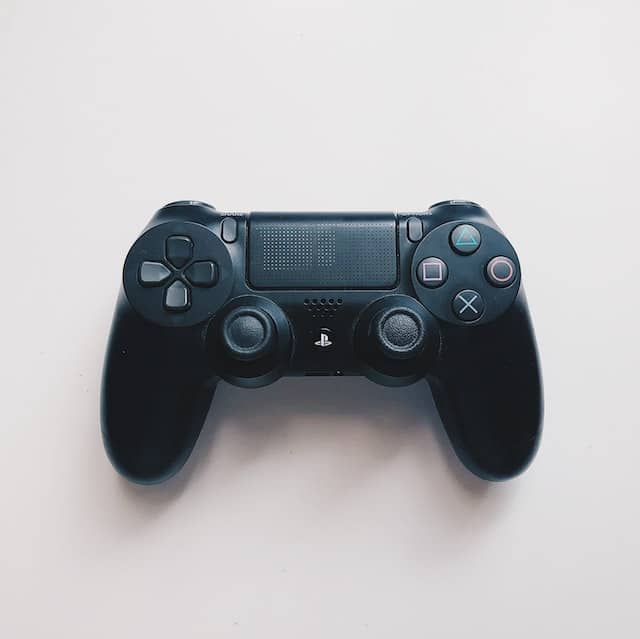
כיצד להפסיק את הקלטת המשחק ב-PS4 (תשובה + דרך לכבות את הקלטת משחק PS4)
תוכן העניינים
אולי אתם לא יודעים את זה, אבל הפלייסטיישן 4 שלכם מקליט כל הזמן את המשחק שלכם תוך שמירה אוטומטית של 15 הדקות האחרונות של הווידאו . למרבה הצער, ההקלטה המתמדת מאטה את הקונסולה שלכם ומובילה להתראות מעצבנות על סצנות חסומות. אז איך לעצור את הקלטת המשחק ב-PS4?
כדי להפסיק להקליט משחקים בקונסולות PS4, עבור לתפריט הגדרות , בחר שיתוף ושידורים , ולאחר מכן כבה את האפשרות הפעל HDCP . פעולה זו תשבית את כל תכונות הקלטת המשחק.
לחלופין, ניתן להפחית את זמן ההקלטה של הפלייסטיישן שלכם מברירת המחדל של 15 דקות ל-30 שניות. כדי לשנות את המרווח ל-30 שניות, לחצו על הגדרות שיתוף ושידור , בחרו אורך סרטון וידאו ושנו את ההגדרה מ-15 דקות ל-30 שניות. הפלייסטיישן שלכם ישמור כעת רק את 30 השניות האחרונות של המשחק, מה שישפר את ביצועי הקונסולה שלכם תוך הפחתת בלאי בכונן הקשיח.
איך מכבים את הקלטת המשחק ב-PS4?
כדי לכבות את הקלטת המשחק בקונסולות PS4 , עבור לתפריט הגדרות , בחר שיתוף ושידורים , ולאחר מכן העבר את האפשרות הפעל HDCP למצב כבוי. פעולה זו תכבה את תכונות הקלטת המשחק ב-PS4 שלך.
לחלופין, אתה יכול לשנות את זמן ההקלטה בקונסולת הפלייסטיישן שלך מ-15 דקות ברירת המחדל ל-30 שניות בלבד. על ידי קיצור זמן ההקלטה ל-30 שניות, תוכל לשפר את הביצועים של הקונסולה שלך ולהפחית את כמות הבלאי בכונן הקשיח. זמן הקלטה של 30 שניות מבטיח שה-PS4 שלך יאחסן את הסרטון בזיכרון אקראי (RAM) ולא בדיסק הקשיח.
כדי לשנות את זמן ההקלטה ל-30 שניות, היכנסו להגדרות שיתוף ושידור , בחרו אורך סרטון וידאו והקטינו את זמן ההקלטה מ-15 דקות ל -30 שניות.
מדוע ה-PS4 שלי מקליט אוטומטית?
אם ה-PS4 שלך מקליט אוטומטית, סביר להניח שזה בגלל שהפעלת את תכונת השיתוף של ה-PlayStation שלך. כאשר תכונת השיתוף מופעלת, ה-PS4 שלך ישמור אוטומטית את 15 הדקות האחרונות של המשחק כך שתוכל לשתף קטעים וצילומי מסך. אתה יכול להתאים אישית כמה מהמשחק שלך מוקלט או להשבית תכונה זו בתפריט השיתוף שלך.
כיצד אוכל לשנות את הגדרות ההקלטה של המשחק ב-PS4 שלי?
כדי לשנות את הגדרות הקלטת המשחק ב-PS4, פתחו את תפריט ההגדרות , בחרו שיתוף ושידורים, ועברו לכרטיסייה הגדרות קליפ וידאו . משם, תוכלו להתאים את אורך ההקלטות, הגדרות לכידת אודיו ועוד. תוכלו גם לגשת להגדרות כפתור השיתוף כדי לנהל אילו כפתורים אתם משתמשים כדי להתחיל ולהפסיק הקלטות.
כיצד למחוק הקלטת gampleplay ב-PS4
כדי למחוק הקלטות משחק ב-PS4, בצע את השלבים הבאים:
- עבור אל גלריית לכידת: ממסך הבית של PS4, נווט ל"Capture Gallery". ייתכן שתמצא אותו בספרייה שלך אם הוא אינו גלוי ישירות במסך הבית.
- בחר את המשחק: בחר את המשחק שאת ההקלטות שלו אתה רוצה למחוק. זה יציג את כל קטעי הווידאו וצילומי המסך עבור המשחק המסוים הזה.
- בחר את הווידאו קליפ: הדגש את הקלטת המשחק הספציפית שברצונך למחוק.
- פתח את תפריט האפשרויות: לחץ על הלחצן "אפשרויות" בבקר שלך כדי להעלות תפריט.
- מחק: בחר "מחק" מאפשרויות התפריט. תהיה לך אפשרות לבחור מספר קבצים אם ברצונך למחוק יותר מהקלטה אחת בבת אחת.
- אשר את המחיקה: אשר שברצונך למחוק את הקבצים שנבחרו.
על ידי ביצוע השלבים הבאים, תוכל לנהל ולמחוק בקלות את הקלטות המשחק שלך ב-PS4 שלך.
מה המשמעות של התראה מושהית בהקלטת משחק בקונסולות פלייסטיישן 4?
ההודעה "הקלטת המשחק מושהית בגלל שנכנסת לסצנה חסומה" מופיעה בקונסולת ה-PlayStation 4 שלך כאשר אתה מנסה להקליט סצנה שנחסמה להקלטה על ידי מפתח המשחק. זה מתרחש כאשר הסצנה מכילה ספוילרים או תוכן שהמפתח לא רוצה שיקלטו וישתפו. למרבה המזל, אנו מספקים דרך להשבית הקלטת הודעות מושהות בקטע למטה.
איך אני מפסיק את הקלטת הודעות שחסומות במשחקים?
עקוב אחר השלבים שלהלן כדי לעצור את ההתראות המעצבנות "הקלטת משחק חסומה".
- הכה את שיתוף לַחְצָן
- בחר הגדרות שיתוף
- בחר הגדרות וידאו קליפ
- בטל את הסימון ציין סצנות חסומות עבור הקלטת וידאו כדי להפסיק את ההתראות
כיצד להשבית את כפתור השיתוף ב-PS4
כדי להשבית את כפתור השיתוף ב-PS4:
- עבור אל הגדרות לשונית במסך הבית.
- בחר הגדרות שיתוף ושידור אוֹפְּצִיָה.
- בחר את סוג בקרת לחצן שיתוף כדי להשבית את כפתור השיתוף בבקר.
כיצד להפעיל הקלטת משחק ב-PS4
דיברנו הרבה על איך לכבות הקלטת משחק ב-PS4 שלך, אבל איך מפעילים את הקלטת PS4 כדי לצלם משחק וצילומי מסך? כדי להפעיל הקלטת משחק בפלייסטיישן שלך, בצע את השלבים הבאים:
- לחץ על הבקר שלך כפתור Share פעמיים כדי להתחיל להקליט.
- לאחר שתסיים להקליט, לחץ על כפתור Share פעמיים כדי להפסיק את ההקלטה.
- כדי לשמור את הסרטון, הקש על שיתוף לחצן שוב ובחר שמור סרטון וידיאו.
מהו כרטיס לכידה עבור PS4?
כרטיס לכידה עבור PS4 הוא מכשיר המאפשר למשתמשים להקליט, להזרים ולשתף קטעי משחק מקונסולת הפלייסטיישן שלהם. כרטיס הלכידה מתחבר לקונסולה דרך HDMI. ניתן לשמור את הקטעים המוקלטים בהתקן אחסון חיצוני או להזרים אותם ישירות לשירותים כמו טוויץ' או יוטיוב.
כיצד להפסיק את הקלטת המשחק ב-PS5
כדי להפסיק את הקלטת המשחק ב-PS5 , בצעו את השלבים הבאים:
- גישה למרכז הבקרה: תוך כדי משחק, לחץ על כפתור ה-PlayStation בבקר DualSense שלך כדי לפתוח את מרכז הבקרה בתחתית המסך.
- נווט אל פקדי המדיה: חפש את הסמל "מדיה", הדומה לריבוע עם משולש בתוכו, ובחר בו כדי לגשת לפקדי מדיה.
- בחר עצור הקלטה: אם מתבצעת הקלטה, תראה אפשרות "להפסיק את ההקלטה". בחר באפשרות זו כדי להפסיק לצלם את המשחק שלך.
סיכום
לסיכום, אתה יכול להפסיק את הקלטת המשחק ב-PS4 שלך על ידי ביטול הסימון של "הפעל HDCP". לחלופין, ניתן לקצר את מרווח ההקלטה מ-15 דקות ל-30 שניות.