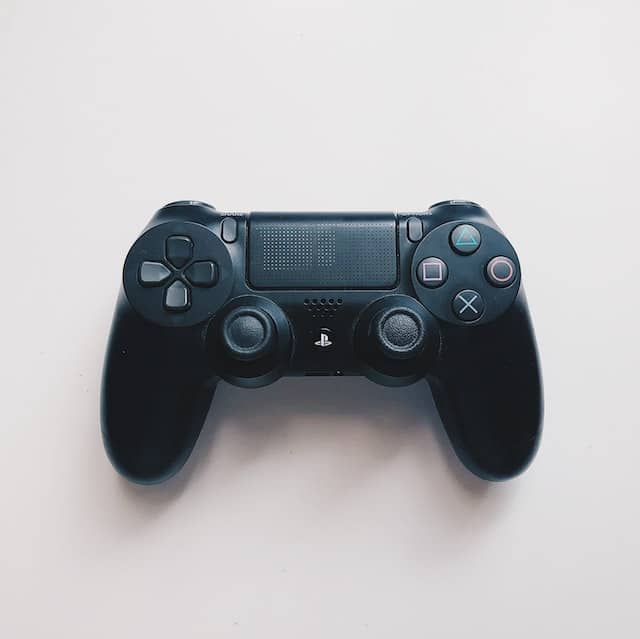
Kā apturēt spēles ierakstīšanu PS4 (atbilde + veids, kā izslēgt PS4 spēles ierakstīšanu)
Saturs
Jūs, iespējams, to nezināt, bet jūsu PlayStation 4 pastāvīgi ieraksta jūsu spēli, vienlaikus automātiski saglabājot pēdējās 15 minūtes video. Diemžēl pastāvīga ierakstīšana palēnina jūsu konsoli un rada kairinošus bloķētas ainas paziņojumus. Tātad, kā pārtraukt spēles ierakstīšanu PS4?
Lai pārtrauktu spēles ierakstīšanu PS4 konsolēs, dodieties uz Settings izvēlnē izvēlieties Kopīgošana un apraide, un pēc tam pārslēdziet Iespējot HDCP iespēja izslēgt. Tādējādi tiks atspējotas visas spēles ierakstīšanas funkcijas.
Varat arī samazināt PlayStation ierakstīšanas laiku no noklusējuma 15 minūtēm līdz 30 sekundēm. Lai mainītu intervālu uz 30 sekundēm, nospiediet Koplietošanas un apraides iestatījumi, Atlasiet Videoklipa garumsun mainiet iestatījumu no 15 minūtēm uz 30 sekundēm. Jūsu PlayStation tagad saglabās tikai pēdējās 30 spēles sekundes, uzlabojot konsoles veiktspēju, vienlaikus samazinot cietā diska nolietojumu.
Kā izslēgt spēles ierakstīšanu PS4?
Lai izslēgtu spēles ierakstīšanu PS4 konsoles, dodieties uz Settings izvēlnē izvēlieties Kopīgošana un apraide, un pēc tam pārslēdziet Iespējot HDCP iespēja izslēgt. Tas izslēgs spēles ierakstīšanas funkcijas jūsu PS4.
Varat arī mainīt ierakstīšanas laiku savā PlayStation konsolē no noklusējuma 15 minūtēm uz tikai 30 sekundēm. Saīsinot ierakstīšanas laiku līdz 30 sekundēm, jūs varēsiet uzlabot konsoles veiktspēju un samazināt cietā diska nodilumu. 30 sekunžu ierakstīšanas laiks garantē, ka jūsu PS4 video saglabās brīvpiekļuves atmiņā (RAM), nevis cietajā diskā.
Lai mainītu ierakstīšanas laiku uz 30 sekundēm, ievadiet Koplietošanas un apraides iestatījumi, Atlasiet Videoklipa garumsun samaziniet ierakstīšanas laiku no 15 minūtēm līdz 30 sekundes.
Kāpēc mans PS4 tiek automātiski ierakstīts?
Ja jūsu PS4 tiek automātiski ierakstīts, iespējams, tas ir tāpēc, ka esat iespējojis PlayStation kopīgošanas funkciju. Kad kopīgošanas funkcija ir iespējota, jūsu PS4 automātiski saglabās pēdējās 15 spēles minūtes, lai jūs varētu kopīgot kadrus un ekrānuzņēmumus. Varat pielāgot, cik daudz spēles tiek ierakstīts, vai atspējot šo funkciju izvēlnē Kopīgot.
Kā mainīt savus PS4 spēles ierakstīšanas iestatījumus?
Lai mainītu PS4 spēles ierakstīšanas iestatījumus, atveriet Settings izvēlnē izvēlieties Kopīgošana un apraide, un iet uz Videoklipa iestatījumi cilne. No turienes varat pielāgot ierakstu ilgumu, audio uztveršanas iestatījumus un daudz ko citu. Varat arī piekļūt pogas Kopīgot iestatījumiem, lai pārvaldītu, kuras pogas izmantojat ierakstu sākšanai un pārtraukšanai.
Kā izdzēst gampleplay ierakstu uz PS4
Lai dzēstu spēļu ierakstus PS4, rīkojieties šādi:
- Dodieties uz uzņemšanas galeriju: PS4 sākuma ekrānā dodieties uz sadaļu Capture Gallery. Varat to atrast savā bibliotēkā, ja tas nav tieši redzams sākuma ekrānā.
- Izvēlieties spēli: Izvēlieties spēli, kuras ierakstus vēlaties dzēst. Tiks parādīti visi konkrētās spēles videoklipi un ekrānuzņēmumi.
- Izvēlieties videoklipu: Iezīmējiet konkrēto spēles ierakstu, kuru vēlaties dzēst.
- Atveriet opciju izvēlni: Nospiediet kontroliera pogu “Opcijas”, lai atvērtu izvēlni.
- Dzēst: Izvēlnes opcijās atlasiet “Dzēst”. Ja vēlaties dzēst vairāk nekā vienu ierakstu vienlaikus, jums būs iespēja atlasīt vairākus failus.
- Apstiprināt dzēšanu: Apstipriniet, ka vēlaties dzēst atlasīto(-s) failu(s).
Veicot šīs darbības, varat viegli pārvaldīt un dzēst spēļu ierakstus savā PS4.
Ko nozīmē spēles ierakstīšanas pauzes paziņojums PlayStation 4 konsolēs?
Kad mēģināt ierakstīt ainu, kuras ierakstīšanu ir bloķējis spēles izstrādātājs, PlayStation 4 konsolē tiek parādīts ziņojums “spēles ierakstīšana apturēta, jo ievadījāt bloķētu sižetu”. Tas notiek, ja sižetā ir spoileri vai saturs, kuru izstrādātājs nevēlas ierakstīt un kopīgot. Par laimi, tālāk esošajā sadaļā mēs piedāvājam veidu, kā atspējot spēles ierakstīšanas apturētos paziņojumus.
Kā pārtraukt spēlēšanas bloķēto paziņojumu ierakstīšanu?
Veiciet tālāk norādītās darbības, lai apturētu kaitinošos paziņojumus “bloķēta spēles ierakstīšana”.
- Nospiediet Share poga
- Izvēlēties Kopīgošanas iestatījumi
- Izvēlēties Videoklipa iestatījumi
- Noņemiet atzīmi no rūtiņas Norādiet bloķētās ainas video ierakstīšanai lai apturētu paziņojumus
Kā atspējot PS4 kopīgošanas pogu
Lai atspējotu kopīgošanas pogu PS4:
- Iet uz Settings cilni sākuma ekrānā.
- Izvēlieties Koplietošanas un apraides iestatījumi variants.
- Izvēlieties Kopīgošanas pogas vadības veids lai atspējotu kontroliera pogu Share.
Kā ieslēgt spēles ierakstīšanu PS4
Mēs esam daudz runājuši par to, kā izslēgt spēles ierakstīšanu savā PS4, bet kā ieslēgt PS4 ierakstīšanu, lai tvertu spēli un ekrānuzņēmumus? Lai ieslēgtu spēles ierakstīšanu savā PlayStation, veiciet šīs darbības:
- Nospiediet kontroliera pogu Share poga divas reizes, lai sāktu ierakstīšanu.
- Kad esat pabeidzis ierakstīšanu, nospiediet Share poga divas reizes, lai pārtrauktu ierakstīšanu.
- Lai saglabātu video, nospiediet Share pogu vēlreiz un atlasiet Saglabāt video klipu.
Kas ir uztveršanas karte PS4?
A uztveršanas karte PS4 ir ierīce, kas ļauj lietotājiem ierakstīt, straumēt un koplietot spēles videoierakstus no savas PlayStation konsoles. Tveršanas kartes ekrāna ierakstītājs tiek savienots ar konsoli, izmantojot HDMI. Ierakstītos materiālus var saglabāt ārējā atmiņas ierīcē vai straumēt tieši tādos pakalpojumos kā Twitch vai YouTube.
Kā pārtraukt spēles ierakstīšanu PS5
Apstāties spēles ieraksts uz PS5, veiciet šīs darbības:
- Piekļūstiet vadības centram: Spēles laikā nospiediet PlayStation pogu uz DualSense kontrollera, lai ekrāna apakšā atvērtu vadības centru.
- Pārejiet uz multivides vadīklām: Atrodiet ikonu “Media”, kas atgādina kvadrātu ar trīsstūri iekšpusē, un atlasiet to, lai piekļūtu multivides vadīklām.
- Izvēlieties Beigt ierakstīšanu: Ja notiek ierakstīšana, jūs redzēsit opciju “Pārtraukt ierakstīšanu”. Atlasiet šo opciju, lai pārtrauktu spēles tveršanu.
Secinājumi
Visbeidzot, jūs varat apturēt spēles ierakstīšanu savā PS4, noņemot atzīmi no izvēles rūtiņas “Iespējot HDCP”. Varat arī saīsināt ierakstīšanas intervālu no 15 minūtēm līdz 30 sekundēm.