Tar Vons Google Pay? Finn ut her!
Innholdsfortegnelse
Vons driver supermarkeder i Sør-California og Sør-Nevada. De har en lang historie i dagligvarebransjen, etter å ha blitt grunnlagt i 1906 av Charles der Ahe. De eies av Albertsons, som er den nest største supermarkedoperatøren i USA.
Vons tilbyr kundene sine tre handleopplevelser: I butikken hos Vons, henting ved fortauskanten og hjemlevering hos Vons. Du kan handle både henting ved fortauskanten og hjemlevering ved hjelp av Vons-appen som er tilgjengelig i Google App Store og Google Play Store. Men godtar de Google Pay?
Svar: Godtar Vons Google Pay?
Ja, Vons tar Google Pay som betalingsmåte både i butikken og gjennom U Loyalty App.
Nedenfor er en artikkel fra 2020 som bekrefter at Google Pay aksepteres hos Vons, som er et datterselskap av Albertsons. Vær oppmerksom på at Google Pay støtter NFC-teknologi, så du er god til å gå i kassaapparatet og U Loyalty App.
Bekreftet: Vons tar Google Pay
Hva er Google Pay?
Google Pay er en brukervennlig, kontaktløs betalingsmåte som fungerer med Google-enheter som Android-telefon, nettbrett og klokke. Du kan bruke den personlig i butikker, via apper eller på nettet. Det er en sikker og trygg måte å betale på. Dagene med å vente på vekslepenger eller måtte bruke en kredittkortleser som tusenvis av kort har vært i, er forbi. Google Pay er en moderne betalingsmåte for den moderne verden.
Hvordan bruker du Google Pay på Vons?
Klar til å bestille hos Vons ved hjelp av Google Pay?
Først, har du konfigurert Google Pay på Android-telefonen, nettbrettet eller klokken din? Hvis du allerede har konfigurert det, kan du hoppe til neste avsnitt. Ellers kan du lese videre.
Slik konfigurerer du Google Pay
Følg disse trinnene for å konfigurere Google Pay på Android-telefonen din:
- Lås opp Android-telefonen.
- Åpne Google Pay-appen.
- Trykk på 'Meny' øverst til venstre i Google Pay-appen og velg deretter 'Betalingsmåter'.
- Velg betalingsmåten du vil aktivere, og velg 'Aktiver kontaktløs'.
- Bekreft betalingstypen din ved å følge Googles instruksjoner.
- Det er det!
Følg disse trinnene for å konfigurere Google Pay på Android-klokken din:
- Lås opp klokken din.
- Åpne Google Pay app.
- Velg Kom i gang.
- Deretter setter du opp urets skjermlås hvis du ikke allerede har gjort det.
- Klokken din vil sende instruksjoner til den tilknyttede telefonen din for å legge til et kreditt- eller debetkort. Følg disse instruksjonene.
- Kreditt- eller debetkortet ditt er nå på vakt.
- Du kan nå bruke klokken din med Google Pay.
Android-telefon? Hvordan sjekke ut med Google Pay på Vons
Hvis du bruker en Android-telefon til å betale med Google Pay på Vons, følger du disse trinnene:
- Lås opp Android-telefonen.
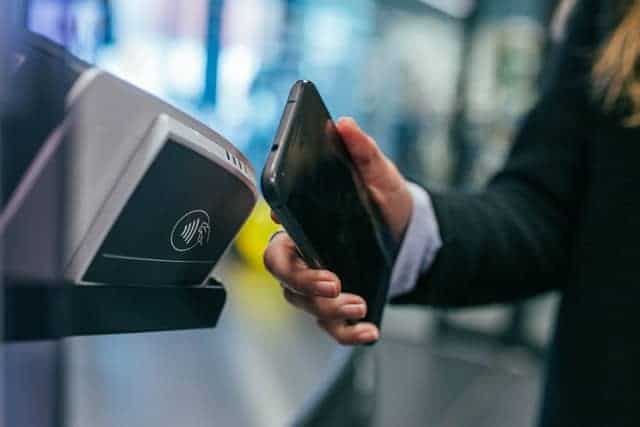
- Hold baksiden av telefonen til den kontaktløse betalingsleserskjermen for å betale. Denne leseren er vanligvis festet til maskinen som du vanligvis legger inn kredittkortet ditt på.
- Når betalingen er fullført, ser du et blått hakemerke på telefonens skjerm.
- Noen ganger blir du bedt om å enten skrive inn PIN-koden hvis du betaler med debetkort eller om å signere hvis du betaler med kredittkort.
- Dere er alle sjekket ut!
Android Watch? Hvordan sjekke ut med Google Pay på Vons
Når du er klar til å sjekke ut med klokken din, følger du disse trinnene:
- Åpne Google Pay App på klokken din.
- Hold Android-klokken din over den kontaktløse betalingsleseren til du hører en lyd eller føler en vibrasjon fra klokken din.
- Hvis du blir spurt, velger du 'Kreditt' som korttype, uansett om det er et kreditt- eller debetkort.
- Hvis det tilknyttede kortet ditt er et debetkort, kan det hende du må oppgi PIN-koden. Hvis du blir bedt om det, skriv inn PIN-koden din.
- Det er det!
Vons U Lojalitetsapp? Hvordan sjekke ut med Google Pay
- Åpne U Loyalty-appen eller last den ned fra Google Play-butikken.
- Logg på eller opprett en konto.
- Gjør din dagligvarehandel i appen.
- Når du har lagt til alle varene dine i handlekurven, fortsett til betaling.
- Du finner en lenke for å betale med Google Pay. Velg dette.
- Du er sjekket ut!