Albertsons acceptă Google Pay? Aflați aici!
Cuprins
Albertsons este un lanț american de magazine alimentare cu peste 2,200 de locații și 325,000 de angajați. Albertsons a fost fondată de Joe Albertson în 1939 în Boise, Idaho, și a crescut de-a lungul anilor pentru a deveni al doilea cel mai mare lanț de supermarketuri din Statele Unite.
Interesant este că doar 391 dintre locațiile lor se află sub marca Albertsons , în timp ce restul provin din alte 20 de mărci de magazine alimentare ale lor! Mărcile Albertsons Companies includ Albertsons, Acme Markets , Albertsons Market, Amigos, Andronico's, Balducci's, Carrs, Haggen, Jewel-Osco, Kings Food Markets, Lucky, Market Street, Pak 'n Save, Pavilions, Randalls, Safeway, Shaw's, Star Market, Tom Thumb, United Supermarkets și Vons.
Răspuns: Albertsons acceptă Google Pay?
Da, Albertsons ia Google Pay în magazinele lor și prin aplicația mobilă Just for U. Data viitoare când faceți cumpărături la Albertsons, verificați cu Google Pay!
Mai jos este un comunicat de presă direct de la Albertsons care confirmă că iau Google Pay în magazin și prin intermediul aplicației Just for U (numită anterior aplicația U Loyalty App):
Confirmat: Albertsons ia Google Pay
Ce este Google Pay?
Google Pay este o metodă de plată contactless, ușor de utilizat, care funcționează cu dispozitivele Google, cum ar fi telefonul, tableta și ceasul Android. Vă puteți gândi la Google Pay ca la o transformare a cardurilor fizice Mastercard, Visa, American Express, Discover și a altor carduri de credit/debit într-un card contactless. Telefonul, tableta sau ceasul devin apoi un card de credit contactless.
Puteți utiliza Google Pay pentru a efectua tranzacții contactless în persoană, în magazine , prin aplicații sau pe web. Este o modalitate sigură și protejată de a efectua plăți. Într-o epocă în care datele înseamnă bani, Google se remarcă ca una dintre puținele companii care nu vă vor vinde informațiile personale.
S-au dus zilele în care așteptam schimbarea sau trebuia să folosim un cititor de carduri de credit în care au fost deja mii de alte carduri murdare. Google Pay este o metodă modernă de plată pentru lumea modernă.
Cum folosiți Google Pay la Albertsons?
Sunteți gata de plată la Albertsons folosind Google Pay?
Mai întâi, ați configurat Google Pay pe telefonul, tableta sau ceasul dvs. Android? Dacă l-ați configurat deja, puteți trece la următoarea secțiune; în caz contrar, citiți mai departe.
Cum să configurați Google Pay
Pentru a configura Google Pay pe telefonul Android, urmați acești pași:
- Deblocați-vă telefonul Android.
- Deschideți aplicația Google Pay.
- În colțul din stânga sus al aplicației Google Pay, atingeți „Meniu”, apoi alegeți „Metode de plată”.
- Alegeți metoda de plată pe care doriți să o activați și selectați „Activați contactless”.
- Verificați tipul de plată urmând instrucțiunile Google.
- Asta e!
Pentru a configura Google Pay pe ceasul dvs. Android, urmați acești pași:
- Deblocați-vă ceasul.
- Deschideți aplicația Google Pay.
- Selectați „Începeți”.
- Apoi, configurați blocarea ecranului ceasului, dacă nu ați făcut-o deja.
- Ceasul dvs. va trimite instrucțiuni pe telefonul conectat pentru a adăuga un card de credit sau de debit. Urmați aceste instrucțiuni.
- Cardul dvs. de credit sau de debit este acum pe ceas.
- Acum puteți utiliza ceasul cu Google Pay.
Telefon cu Android? Cum să faceți check-out cu Google Pay la Albertsons
Când sunteți gata să vizitați telefonul, urmați acești pași:
- Deblocați-vă telefonul Android.
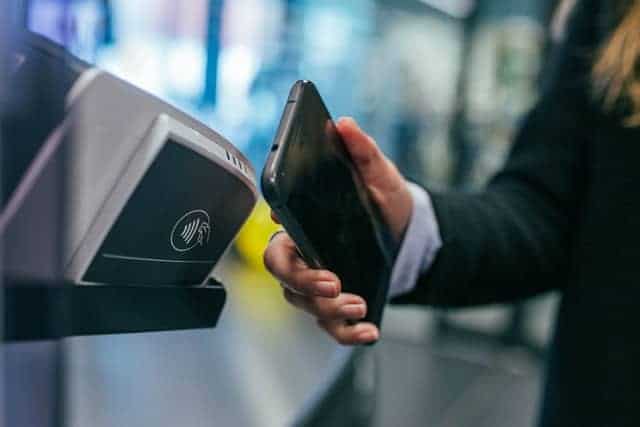
- Țineți partea din spate a telefonului pe ecranul cititorului de plăți fără contact pentru a plăti. Acest cititor este de obicei atașat la mașina în care de obicei ați introduce cardul de credit.
- După finalizarea plății, veți vedea o bifă albastră pe ecranul telefonului.
- Uneori vi se va solicita fie să introduceți codul PIN dacă plătiți cu un card de debit, fie să semnați dacă plătiți cu un card de credit.
- Sunteți cu toții verificați!
Ceas Android? Cum să faceți check-out cu Google Pay la Albertsons
Când sunteți gata să verificați cu ceasul, urmați acești pași:
- Deschideți aplicația Google Pay pe ceas.
- Țineți ceasul Android peste cititorul de plată fără contact până când auziți un sunet sau simțiți o vibrație din ceas.
- Dacă vi se solicită, alegeți „Credit” ca tip de card, indiferent dacă este vorba de un card de credit sau de debit.
- Dacă sunteți conectat, cardul este un card de debit, poate fi necesar să introduceți codul PIN. Dacă vi se solicită, introduceți codul PIN.
- Asta e!
Doar pentru aplicația U? Cum să ieșiți din aplicația Google Pay prin aplicația Albertsons
Dacă utilizați aplicația mobilă Just for U, puteți efectua plata prin Google Pay urmând acești pași:
- Deschideți aplicația Just for U sau descărcați-o gratuit prin App Store.
- Selectați articolele și continuați cu secțiunea de plată așa cum ați face în mod normal.
- Urmați linkul pentru Google Pay.
- Finalizați procesul de plată Google Pay.
- Comanda dvs. alimentară este completă!