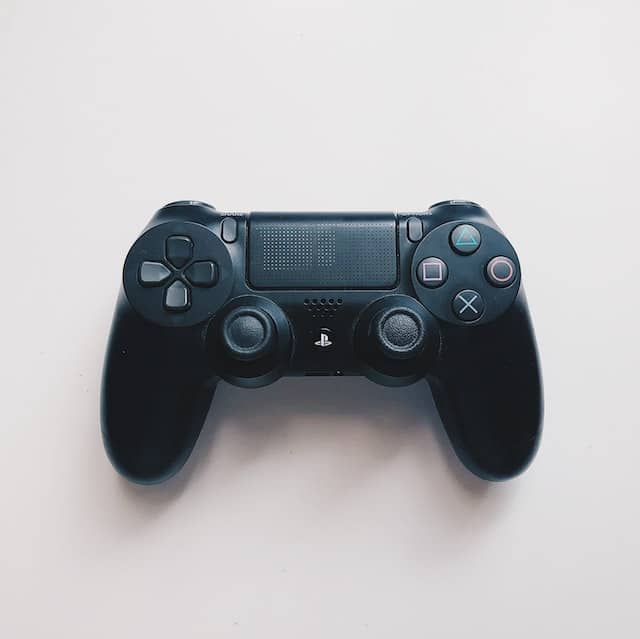
วิธีหยุดการบันทึกการเล่นเกมบน PS4 (คำตอบ + วิธีปิดการบันทึกเกม PS4)
สารบัญ
คุณอาจไม่รู้ แต่ของคุณ PlayStation 4 บันทึกการเล่นเกมของคุณอย่างต่อเนื่องพร้อมกับบันทึกวิดีโอ 15 นาทีล่าสุดโดยอัตโนมัติ. น่าเสียดายที่การบันทึกอย่างต่อเนื่องทำให้คอนโซลของคุณทำงานช้าลงและนำไปสู่การแจ้งเตือนฉากที่ถูกบล็อกจนน่ารำคาญ ดังนั้น จะหยุดการบันทึกการเล่นเกมบน PS4 ได้อย่างไร
หากต้องการหยุดบันทึกการเล่นเกมบนคอนโซล PS4 ให้ไปที่ การตั้งค่า ให้เลือก การแบ่งปันและการออกอากาศแล้วสลับ เปิดใช้งาน HDCP ตัวเลือกที่จะปิด การดำเนินการนี้จะปิดใช้คุณลักษณะการบันทึกการเล่นเกมทั้งหมด
หรือคุณสามารถลดเวลาการบันทึกของ PlayStation จากค่าเริ่มต้น 15 นาทีเป็น 30 วินาที หากต้องการเปลี่ยนช่วงเวลาเป็น 30 วินาที ให้กด การตั้งค่าการแบ่งปันและการออกอากาศ, เลือก ความยาวของคลิปวิดีโอและเปลี่ยนการตั้งค่าจาก 15 นาทีเป็น 30 วินาที PlayStation ของคุณจะบันทึกเฉพาะ 30 วินาทีสุดท้ายของการเล่นเกม ปรับปรุงประสิทธิภาพของคอนโซลของคุณในขณะที่ลดการสึกหรอของฮาร์ดไดรฟ์
คุณจะปิดการบันทึกการเล่นเกมบน PS4 ได้อย่างไร?
หากต้องการปิดการบันทึกการเล่นเกม คอนโซล PS4ไปที่ การตั้งค่า ให้เลือก การแบ่งปันและการออกอากาศแล้วสลับ เปิดใช้งาน HDCP ตัวเลือกปิด จะปิดคุณสมบัติการบันทึกการเล่นเกมบน PS4 ของคุณ
หรือคุณสามารถเปลี่ยนเวลาการบันทึกบนคอนโซล PlayStation จากค่าเริ่มต้น 15 นาทีเหลือเพียง 30 วินาที การลดเวลาการบันทึกให้สั้นลงเหลือ 30 วินาที คุณจะสามารถเพิ่มประสิทธิภาพของคอนโซลและลดการสึกหรอของฮาร์ดไดรฟ์ได้ เวลาในการบันทึก 30 วินาทีรับประกันได้ว่า PS4 ของคุณจะจัดเก็บวิดีโอไว้ในหน่วยความจำเข้าถึงโดยสุ่ม (RAM) แทนที่จะเก็บไว้ในฮาร์ดดิสก์
หากต้องการเปลี่ยนเวลาบันทึกเป็น 30 วินาที ให้ป้อน การตั้งค่าการแบ่งปันและการออกอากาศ, เลือก ความยาวของคลิปวิดีโอและลดเวลาในการบันทึกจาก 15 นาทีเป็น วินาที 30.
เหตุใด PS4 ของฉันจึงบันทึกโดยอัตโนมัติ
หาก PS4 ของคุณบันทึกโดยอัตโนมัติ อาจเป็นเพราะคุณเปิดใช้งานคุณสมบัติการแชร์ของ PlayStation เมื่อเปิดใช้งานฟีเจอร์แชร์ PS4 ของคุณจะบันทึกการเล่นเกม 15 นาทีล่าสุดโดยอัตโนมัติ เพื่อให้คุณสามารถแชร์ฟุตเทจและภาพหน้าจอได้ คุณสามารถกำหนดจำนวนการเล่นเกมของคุณที่จะบันทึกหรือปิดใช้งานคุณลักษณะนี้ได้ในเมนูแบ่งปันของคุณ
ฉันจะเปลี่ยนการตั้งค่าการบันทึกการเล่นเกม PS4 ได้อย่างไร
หากต้องการเปลี่ยนการตั้งค่าการบันทึกการเล่นเกม PS4 ให้เปิด การตั้งค่า ให้เลือก การแบ่งปันและการออกอากาศ และไปที่ การตั้งค่าคลิปวิดีโอ แท็บ จากตรงนั้น คุณสามารถปรับความยาวของการบันทึก การตั้งค่าการจับเสียง และอื่นๆ ได้ คุณยังสามารถเข้าถึงการตั้งค่าปุ่มแชร์เพื่อจัดการปุ่มที่คุณใช้เพื่อเริ่มและหยุดการบันทึก
วิธีการลบการบันทึกการเล่นเกมบน PS4
หากต้องการลบการบันทึกการเล่นเกมบน PS4 ให้ทำตามขั้นตอนเหล่านี้:
- ไปที่แกลเลอรีการจับภาพ: จากหน้าจอหลักของ PS4 ให้ไปที่ “แกลเลอรีภาพ” คุณอาจพบแกลเลอรีภาพนี้ในคลังภาพหากไม่ปรากฏบนหน้าจอหลักโดยตรง
- เลือกเกม: เลือกเกมที่คุณต้องการลบการบันทึก การกระทำนี้จะแสดงวิดีโอคลิปและภาพหน้าจอทั้งหมดสำหรับเกมนั้น
- เลือกคลิปวิดีโอ: ไฮไลท์การบันทึกการเล่นเกมที่คุณต้องการลบ
- เปิดเมนูตัวเลือก: กดปุ่ม “ตัวเลือก” บนตัวควบคุมของคุณเพื่อเปิดเมนูขึ้นมา
- ลบ: เลือก “ลบ” จากตัวเลือกเมนู คุณจะมีตัวเลือกในการเลือกไฟล์หลายไฟล์หากคุณต้องการลบการบันทึกมากกว่าหนึ่งรายการในครั้งเดียว
- ยืนยันการลบ: ยืนยันว่าคุณต้องการลบไฟล์ที่เลือก
คุณสามารถจัดการและลบการบันทึกการเล่นเกมบน PS4 ของคุณได้อย่างง่ายดายโดยทำตามขั้นตอนเหล่านี้
การแจ้งเตือนหยุดการบันทึกการเล่นเกมชั่วคราวบนคอนโซล PlayStation 4 หมายความว่าอย่างไร
ข้อความ “การบันทึกการเล่นเกมหยุดชั่วคราวเนื่องจากคุณเข้าสู่ฉากที่ถูกบล็อก” ปรากฏขึ้นบนคอนโซล PlayStation 4 เมื่อคุณพยายามบันทึกฉากที่ถูกบล็อกไม่ให้บันทึกโดยผู้พัฒนาเกม เหตุการณ์นี้เกิดขึ้นเมื่อฉากมีการสปอยล์หรือเนื้อหาที่ผู้พัฒนาไม่ต้องการให้บันทึกและแชร์ โชคดีที่เรามีวิธีการปิดใช้งานการแจ้งเตือนหยุดการบันทึกการเล่นเกมไว้ในส่วนด้านล่าง
ฉันจะหยุดการบันทึกการเล่นเกมที่บันทึกการแจ้งเตือนที่ถูกบล็อกได้อย่างไร
ทำตามขั้นตอนด้านล่างเพื่อหยุดการแจ้งเตือน "การบันทึกการเล่นเกมที่ถูกบล็อก" ที่น่ารำคาญ
- Hit Share ปุ่ม
- เลือก แบ่งปันการตั้งค่า
- เลือก การตั้งค่าคลิปวิดีโอ
- ยกเลิกการเลือก ระบุฉากที่ถูกบล็อกสำหรับการบันทึกวิดีโอ เพื่อหยุดการแจ้งเตือน
วิธีปิดการใช้งานปุ่มแชร์บน PS4
หากต้องการปิดใช้งานปุ่มแชร์บน PS4:
- ไปที่ การตั้งค่า แท็บบนหน้าจอหลัก
- เลือก การตั้งค่าการแบ่งปันและการออกอากาศ ตัวเลือก
- เลือกกระเป๋า ประเภทการควบคุมปุ่มแบ่งปัน เพื่อปิดใช้งานปุ่มแชร์บนคอนโทรลเลอร์
วิธีเปิดการบันทึกการเล่นเกมบน PS4
เราได้พูดคุยกันมากมายเกี่ยวกับวิธีปิดการบันทึกการเล่นเกมบน PS4 ของคุณ แต่คุณจะเปิดการบันทึก PS4 เพื่อจับภาพการเล่นเกมและภาพหน้าจอได้อย่างไร หากต้องการเปิดการบันทึกการเล่นเกมบน PlayStation ให้ทำตามขั้นตอนเหล่านี้:
- กดปุ่มควบคุมของคุณ ปุ่มแชร์ สองครั้งเพื่อเริ่มการบันทึก
- เมื่อคุณบันทึกเสร็จแล้ว ให้กดปุ่ม ปุ่มแชร์ สองครั้งเพื่อหยุดการบันทึก
- หากต้องการบันทึกวิดีโอของคุณ ให้กดปุ่ม Share ปุ่มอีกครั้งและเลือก บันทึกวิดีโอคลิป.
การ์ดจับภาพสำหรับ PS4 คืออะไร
A การ์ดจับภาพสำหรับ PS4 เป็นอุปกรณ์ที่ช่วยให้ผู้ใช้สามารถบันทึก สตรีม และแชร์ฟุตเทจการเล่นเกมจากคอนโซล PlayStation ได้ เครื่องบันทึกหน้าจอการ์ดจับภาพเชื่อมต่อกับคอนโซลผ่าน HDMI สามารถบันทึกฟุตเทจที่บันทึกลงในอุปกรณ์จัดเก็บข้อมูลภายนอกหรือสตรีมโดยตรงไปยังบริการต่างๆ เช่น Twitch หรือ YouTube
วิธีหยุดการบันทึกการเล่นเกมบน PS5
เพื่อหยุด การบันทึกการเล่นเกมบน PS5, ทำตามขั้นตอนเหล่านี้:
- เข้าถึงศูนย์ควบคุม: ในขณะที่อยู่ในเกม ให้กดปุ่ม PlayStation บนคอนโทรลเลอร์ DualSense ของคุณเพื่อเปิดศูนย์ควบคุมที่ด้านล่างของหน้าจอ
- ไปที่การควบคุมสื่อ: มองหาไอคอน “สื่อ” ที่เป็นรูปสี่เหลี่ยมจัตุรัสที่มีสามเหลี่ยมอยู่ข้างใน และเลือกไอคอนดังกล่าวเพื่อเข้าถึงการควบคุมสื่อ
- เลือกหยุดการบันทึก: หากกำลังบันทึกอยู่ คุณจะเห็นตัวเลือก "หยุดการบันทึก" เลือกตัวเลือกนี้เพื่อหยุดการบันทึกการเล่นเกมของคุณ
สรุป
โดยสรุป คุณสามารถหยุดการบันทึกการเล่นเกมบน PS4 ได้โดยยกเลิกการเลือก “เปิดใช้งาน HDCP” หรือคุณสามารถลดช่วงเวลาการบันทึกจาก 15 นาทีเป็น 30 วินาที