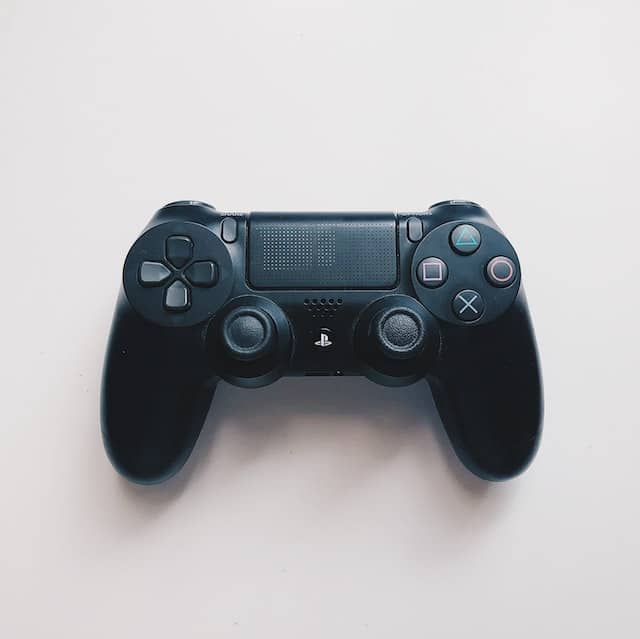
نحوه متوقف کردن ضبط بازی در PS4 (پاسخ + روش خاموش کردن ضبط بازی PS4)
فهرست مندرجات
شاید ندانید، اما پلیاستیشن ۴ شما دائماً گیمپلی شما را ضبط میکند و به طور خودکار ۱۵ دقیقه آخر ویدیو را ذخیره میکند . متأسفانه، ضبط مداوم، کنسول شما را کند میکند و منجر به اعلانهای مسدود شده آزاردهنده میشود. بنابراین، چگونه ضبط گیمپلی را در PS4 متوقف کنیم؟
برای توقف ضبط گیمپلی در کنسولهای PS4، به منوی تنظیمات (Settings) بروید ، گزینه اشتراکگذاری و پخش (Sharing and Broadcasts) را انتخاب کنید و سپس گزینه فعال کردن HDCP (فعال کردن HDCP) را خاموش کنید. این کار تمام ویژگیهای ضبط گیمپلی را غیرفعال میکند.
از طرف دیگر، میتوانید زمان ضبط پلیاستیشن خود را از حالت پیشفرض ۱۵ دقیقه به ۳۰ ثانیه کاهش دهید. برای تغییر فاصله زمانی به ۳۰ ثانیه، روی تنظیمات اشتراکگذاری و پخش (Sharing and Broadcast Settings ) کلیک کنید، طول کلیپ ویدیویی (Length of Video Clip) را انتخاب کنید و تنظیمات را از ۱۵ دقیقه به ۳۰ ثانیه تغییر دهید. اکنون پلیاستیشن شما فقط ۳۰ ثانیه آخر گیمپلی را ذخیره میکند و عملکرد کنسول شما را بهبود میبخشد و در عین حال فرسودگی هارد دیسک شما را کاهش میدهد.
چگونه ضبط گیم پلی را در PS4 خاموش کنیم؟
برای خاموش کردن ضبط گیمپلی در کنسولهای PS4 ، به منوی تنظیمات (Settings) بروید ، گزینه اشتراکگذاری و پخش (Sharing and Broadcasts) را انتخاب کنید و سپس گزینه فعال کردن HDCP (فعال کردن HDCP) را خاموش کنید. این کار ویژگیهای ضبط گیمپلی را در PS4 شما خاموش میکند.
همچنین، میتوانید زمان ضبط در کنسول پلیاستیشن خود را از ۱۵ دقیقه پیشفرض به تنها ۳۰ ثانیه تغییر دهید. با کوتاه کردن زمان ضبط به 15 ثانیه، میتوانید عملکرد کنسول خود را افزایش دهید و میزان ساییدگی و پارگی هارد دیسک را کاهش دهید. مدت زمان ضبط 30 ثانیه تضمین می کند که PS30 شما ویدیو را به جای روی هارد دیسک در حافظه دسترسی تصادفی (RAM) ذخیره می کند.
برای تغییر زمان ضبط به ۳۰ ثانیه، وارد تنظیمات اشتراکگذاری و پخش شوید ، طول کلیپ ویدیویی را انتخاب کنید و زمان ضبط را از ۱۵ دقیقه به ۳۰ ثانیه کاهش دهید.
چرا PS4 من به طور خودکار ضبط می شود؟
اگر PS4 شما بهطور خودکار ضبط میشود، احتمالاً به این دلیل است که ویژگی اشتراکگذاری PlayStation خود را فعال کردهاید. هنگامی که ویژگی اشتراک گذاری فعال است، PS4 شما به طور خودکار 15 دقیقه آخر بازی را ذخیره می کند تا بتوانید فیلم و اسکرین شات ها را به اشتراک بگذارید. میتوانید میزان ضبط بازیتان را سفارشی کنید یا این ویژگی را در منوی اشتراکگذاری خود غیرفعال کنید.
چگونه تنظیمات ضبط گیم پلی PS4 خود را تغییر دهم؟
برای تغییر تنظیمات ضبط گیمپلی PS4، منوی تنظیمات را باز کنید ، گزینه اشتراکگذاری و پخش (Sharing and Broadcasts) را انتخاب کنید و به برگه تنظیمات کلیپ ویدیویی (Video Clip Settings) بروید . از آنجا میتوانید مدت زمان ضبط، تنظیمات ضبط صدا و موارد دیگر را تنظیم کنید. همچنین میتوانید به تنظیمات دکمه اشتراکگذاری (Share button) دسترسی پیدا کنید تا دکمههای شروع و توقف ضبط را مدیریت کنید.
نحوه حذف ضبط gampleplay در PS4
برای حذف گیم پلی ضبط شده در PS4، این مراحل را دنبال کنید:
- به گالری عکس بروید: از صفحه اصلی PS4، به "Capture Gallery" بروید. اگر مستقیماً در صفحه اصلی قابل مشاهده نباشد، ممکن است آن را در کتابخانه خود پیدا کنید.
- بازی را انتخاب کنید: بازی را انتخاب کنید که می خواهید ضبط های آن را حذف کنید. با این کار تمام کلیپ های ویدیویی و اسکرین شات های آن بازی خاص نمایش داده می شود.
- کلیپ ویدیویی را انتخاب کنید: ضبط گیم پلی خاصی را که می خواهید حذف کنید برجسته کنید.
- باز کردن منوی گزینه ها: دکمه Options را روی کنترلر خود فشار دهید تا منوی ظاهر شود.
- حذف: "حذف" را از گزینه های منو انتخاب کنید. اگر میخواهید بیش از یک فایل ضبط شده را همزمان حذف کنید، میتوانید چندین فایل را انتخاب کنید.
- تایید حذف: تأیید کنید که می خواهید فایل(های) انتخاب شده را حذف کنید.
با انجام این مراحل می توانید به راحتی ضبط های گیم پلی خود را در PS4 خود مدیریت و حذف کنید.
اعلان مکث ضبط گیم پلی در کنسول های پلی استیشن 4 به چه معناست؟
هنگامی که می خواهید صحنه ای را ضبط کنید که توسط سازنده بازی برای ضبط مسدود شده است، پیام "ضبط بازی متوقف شد زیرا وارد صحنه مسدود شده اید" در کنسول پلی استیشن 4 شما ظاهر می شود. این زمانی اتفاق میافتد که صحنه حاوی اسپویلر یا محتوایی باشد که توسعهدهنده نمیخواهد ضبط و به اشتراک گذاشته شود. خوشبختانه ما راهی برای غیرفعال کردن اعلانهای متوقفشده ضبط گیمپلی در بخش زیر ارائه میکنیم.
چگونه می توانم ضبط اعلان های مسدود شده را متوقف کنم؟
مراحل زیر را دنبال کنید تا اعلانهای مزاحم «ضبط بازی مسدود شده است» را متوقف کنید.
- بزن به اشتراک گذاری دکمه
- انتخاب کنید تنظیمات اشتراک
- انتخاب کنید تنظیمات کلیپ ویدیویی
- لغو انتخاب کنید صحنه های مسدود شده را برای ضبط ویدیو نشان دهید برای متوقف کردن اعلان ها
نحوه غیرفعال کردن دکمه اشتراک گذاری در PS4
برای غیرفعال کردن دکمه اشتراک گذاری در PS4:
- رفتن به تنظیمات برگه در صفحه اصلی.
- را انتخاب کنید تنظیمات اشتراک و پخش گزینه.
- انتخاب نوع کنترل دکمه اشتراک گذاری برای غیرفعال کردن دکمه اشتراک گذاری روی کنترلر.
نحوه فعال کردن ضبط گیم پلی در PS4
ما در مورد نحوه غیرفعال کردن ضبط گیم پلی در PS4 صحبت کرده ایم، اما چگونه می توان ضبط PS4 را برای ثبت گیم پلی و اسکرین شات ها روشن کرد؟ برای روشن کردن ضبط گیم پلی در پلی استیشن، مراحل زیر را دنبال کنید:
- کنترلر خود را فشار دهید دکمه اشتراک گذاری دو بار برای شروع ضبط
- پس از اتمام ضبط، دکمه را فشار دهید دکمه اشتراک گذاری دو بار برای توقف ضبط
- برای ذخیره ویدیو، دکمه را فشار دهید اشتراک گذاری دوباره را فشار دهید و انتخاب کنید ذخیره کلیپ ویدیویی.
کارت کپچر برای PS4 چیست؟
کارت کپچر برای PS4 دستگاهی است که به کاربران امکان میدهد فیلمهای گیمپلی را از کنسول پلیاستیشن خود ضبط، پخش و به اشتراک بگذارند. ضبطکننده صفحه نمایش کارت کپچر از طریق HDMI به کنسول متصل میشود. فیلمهای ضبط شده را میتوان در یک دستگاه ذخیرهسازی خارجی ذخیره کرد یا مستقیماً در سرویسهایی مانند Twitch یا YouTube پخش کرد.
چگونه ضبط گیم پلی را در PS5 متوقف کنیم
برای متوقف کردن ضبط گیمپلی در PS5 ، این مراحل را دنبال کنید:
- دسترسی به مرکز کنترل: در حین بازی، دکمه PlayStation را روی کنترلر DualSense خود فشار دهید تا مرکز کنترل در پایین صفحه باز شود.
- به کنترل رسانه ها بروید: به دنبال نماد "Media" که شبیه یک مربع با یک مثلث در داخل است، بگردید و آن را برای دسترسی به کنترل های رسانه انتخاب کنید.
- توقف ضبط را انتخاب کنید: اگر ضبط در حال انجام است، گزینه ای برای "توقف ضبط" را مشاهده خواهید کرد. این گزینه را انتخاب کنید تا ضبط گیم پلی خود متوقف شود.
نتیجه
در پایان، میتوانید با برداشتن تیک «فعال کردن HDCP»، ضبط گیمپلی روی PS4 خود را متوقف کنید. همچنین می توانید فاصله ضبط را از 15 دقیقه به 30 ثانیه کاهش دهید.