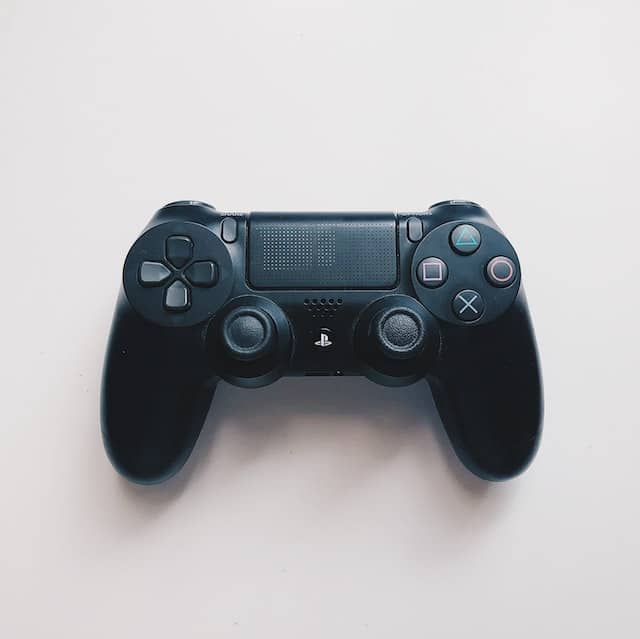
Cách dừng ghi âm trò chơi trên PS4 (Đáp án + Cách tắt ghi âm trò chơi PS4)
Mục lục
Có thể bạn không biết, nhưng bạn PlayStation 4 liên tục ghi lại cách chơi của bạn trong khi tự động lưu 15 phút cuối của video. Thật không may, việc ghi liên tục làm chậm bảng điều khiển của bạn và dẫn đến thông báo cảnh bị chặn khó chịu. Vậy, làm cách nào để dừng ghi trò chơi trên PS4?
Để dừng ghi trò chơi trên bảng điều khiển PS4, hãy truy cập Cài Đặt menu, chọn Chia sẻ và phát sóng, sau đó chuyển đổi Bật HDCP tùy chọn để tắt. Điều này sẽ vô hiệu hóa tất cả các tính năng ghi lại trò chơi.
Ngoài ra, bạn có thể giảm thời gian ghi của PlayStation từ mặc định là 15 phút xuống còn 30 giây. Để thay đổi khoảng thời gian thành 30 giây, hãy nhấn Cài đặt Chia sẻ và Phát sóng, Lựa chọn Độ dài của Video Clipvà thay đổi cài đặt từ 15 phút thành 30 giây. Giờ đây, PlayStation của bạn sẽ chỉ lưu 30 giây cuối cùng của trò chơi, cải thiện hiệu suất của bảng điều khiển đồng thời giảm hao mòn ổ cứng của bạn.
Làm cách nào để tắt ghi trò chơi trên PS4?
Để tắt tính năng ghi lại quá trình chơi trò chơi Bảng điều khiển PS4, Đi đến Cài Đặt menu, chọn Chia sẻ và phát sóng, sau đó chuyển đổi Bật HDCP tùy chọn tắt. Thao tác này sẽ tắt tính năng ghi lại trò chơi trên PS4 của bạn.
Ngoài ra, bạn có thể thay đổi thời gian ghi trên bảng điều khiển PlayStation của mình từ 15 phút mặc định thành chỉ 30 giây. Bằng cách rút ngắn thời gian ghi xuống còn 30 giây, bạn sẽ có thể nâng cao hiệu suất của bảng điều khiển và giảm hao mòn ổ cứng. Thời gian quay 30 giây đảm bảo rằng PS4 của bạn sẽ lưu trữ video trong Bộ nhớ truy cập ngẫu nhiên (RAM) thay vì trên đĩa cứng.
Để thay đổi thời gian quay thành 30 giây, hãy nhập Cài đặt Chia sẻ và Phát sóng, Lựa chọn Độ dài của Video Clip, và giảm thời gian quay từ 15 phút xuống 30 giây.
Tại sao PS4 của tôi tự động ghi âm?
Nếu PS4 của bạn tự động ghi âm, thì có thể là do bạn đã bật tính năng Chia sẻ của PlayStation. Khi tính năng Chia sẻ được bật, PS4 của bạn sẽ tự động lưu 15 phút chơi trò chơi cuối cùng để bạn có thể chia sẻ cảnh quay và ảnh chụp màn hình. Bạn có thể tùy chỉnh lượng trò chơi của mình được ghi lại hoặc tắt tính năng này trong menu Chia sẻ.
Làm cách nào để thay đổi cài đặt ghi trò chơi PS4 của tôi?
Để thay đổi cài đặt ghi trò chơi PS4 của bạn, hãy mở Cài Đặt menu, chọn Chia sẻ và phát sóng, và đi đến Cài đặt Video Clip chuyển hướng. Từ đó, bạn có thể điều chỉnh độ dài của bản ghi, cài đặt ghi âm, v.v. Bạn cũng có thể truy cập cài đặt nút Chia sẻ để quản lý các nút bạn sử dụng để bắt đầu và dừng ghi âm.
Cách xóa bản ghi gampleplay trên PS4
Để xóa bản ghi trò chơi trên PS4, hãy làm theo các bước sau:
- Đi tới Thư viện ảnh chụp: Từ màn hình chính của PS4, điều hướng đến “Capture Gallery”. Bạn có thể tìm thấy thư viện này trong Thư viện nếu nó không hiển thị trực tiếp trên màn hình chính.
- Chọn trò chơi: Chọn trò chơi có bản ghi mà bạn muốn xóa. Thao tác này sẽ hiển thị tất cả các video clip và ảnh chụp màn hình cho trò chơi cụ thể đó.
- Chọn Video Clip: Đánh dấu bản ghi trò chơi cụ thể mà bạn muốn xóa.
- Mở Menu Tùy chọn: Nhấn nút “Tùy chọn” trên bộ điều khiển để hiển thị menu.
- Xóa bỏ: Chọn “Xóa” từ tùy chọn menu. Bạn sẽ có tùy chọn chọn nhiều tệp nếu bạn muốn xóa nhiều bản ghi cùng một lúc.
- Xác nhận xóa: Xác nhận rằng bạn muốn xóa các tệp đã chọn.
Bằng cách làm theo các bước sau, bạn có thể dễ dàng quản lý và xóa bản ghi trò chơi trên PS4 của mình.
Thông báo tạm dừng ghi trò chơi có ý nghĩa gì trên bảng điều khiển PlayStation 4?
Thông báo "bản ghi trò chơi bị tạm dừng vì bạn đã vào cảnh bị chặn" xuất hiện trên bảng điều khiển PlayStation 4 của bạn khi bạn cố ghi một cảnh đã bị nhà phát triển trò chơi chặn để ghi. Điều này xảy ra khi cảnh chứa nội dung tiết lộ hoặc nội dung mà nhà phát triển không muốn ghi lại và chia sẻ. Rất may, chúng tôi cung cấp một cách để vô hiệu hóa thông báo tạm dừng ghi trò chơi trong phần bên dưới.
Làm cách nào để dừng ghi thông báo bị chặn khi chơi trò chơi?
Thực hiện theo các bước bên dưới để dừng thông báo gây phiền nhiễu "ghi lại quá trình chơi trò chơi".
- Lượt các Chia sẻ nút
- Chọn Chia sẻ cài đặt
- Chọn Cài đặt Video Clip
- Bỏ chọn Chỉ ra các cảnh bị chặn để quay video để dừng các thông báo
Cách tắt nút Chia sẻ trên PS4
Để tắt nút chia sẻ trên PS4:
- Tới Cài Đặt tab trên màn hình chính.
- Chọn hình ba gạch Cài đặt Chia sẻ và Phát sóng tùy chọn.
- Chọn Loại điều khiển nút chia sẻ để tắt nút Chia sẻ trên bộ điều khiển.
Cách bật ghi trò chơi trên PS4
Chúng tôi đã nói rất nhiều về cách tắt ghi âm trò chơi trên PS4 của bạn, nhưng làm cách nào để bạn bật ghi âm PS4 để ghi lại trò chơi và ảnh chụp màn hình? Để bật ghi trò chơi trên PlayStation của bạn, hãy làm theo các bước sau:
- Nhấn bộ điều khiển của bạn nút chia sẻ hai lần để bắt đầu ghi âm.
- Khi bạn đã ghi âm xong, hãy nhấn nút nút chia sẻ hai lần để dừng ghi âm.
- Để lưu video của bạn, nhấn nút Chia sẻ nút một lần nữa và chọn Lưu Video Clip.
Thẻ chụp cho PS4 là gì?
A chụp thẻ cho PS4 là thiết bị cho phép người dùng ghi, phát trực tuyến và chia sẻ cảnh quay trò chơi từ bảng điều khiển PlayStation của họ. Máy ghi màn hình thẻ chụp kết nối với bảng điều khiển qua HDMI. Đoạn phim đã ghi có thể được lưu vào thiết bị lưu trữ bên ngoài hoặc truyền trực tiếp đến các dịch vụ như Twitch hoặc YouTube.
Cách dừng ghi lại trò chơi trên PS5
Dừng lại ghi lại trò chơi trên PS5, hãy làm theo các bước sau:
- Truy cập Trung tâm điều khiển: Khi đang chơi trò chơi, hãy nhấn nút PlayStation trên bộ điều khiển DualSense để mở Trung tâm điều khiển ở cuối màn hình.
- Điều hướng đến Điều khiển phương tiện: Tìm biểu tượng “Phương tiện”, trông giống hình vuông có hình tam giác bên trong, và chọn biểu tượng đó để truy cập vào chức năng điều khiển phương tiện.
- Chọn Dừng ghi: Nếu đang ghi hình, bạn sẽ thấy tùy chọn "Dừng ghi hình". Chọn tùy chọn này để dừng ghi lại quá trình chơi trò chơi của bạn.
Kết luận
Tóm lại, bạn có thể dừng ghi trò chơi trên PS4 của mình bằng cách bỏ chọn “Bật HDCP”. Ngoài ra, bạn có thể rút ngắn khoảng thời gian ghi từ 15 phút xuống 30 giây.